


Google Docs
4,75.70K Avis
Caractéristiques de l’application
- Version
- Varie selon l’appareil
- Mis à jour le
- Licence
- Free
- Téléchargements
- 1 000 000 000+
- Développeur
- Google LLC
- Catégories
- Productivité
- Plateforme
- Android, iOS
Captures d’écran
 Analyse par AppCompare
Quand je recommande un outil d’écriture partagé, je pense d’abord aux petites frictions du quotidien : retrouver le bon fichier, savoir si les modifications sont bien prises en compte et éviter de travailler chacun sur sa propre copie. C’est là que Google Docs m’est utile. Cette application de productivité, développée par Google LLC, convient particulièrement aux textes que l’on doit reprendre à plusieurs ou consulter sur différents appareils. Elle est gratuite, classée PEGI 3 et affiche une note moyenne de 4,7 sur la base d’environ 2,5 millions d’évaluations. Sa popularité, avec plus d’un milliard d’installations, ne la rend pas automatiquement idéale pour tout le monde, mais elle explique pourquoi tant de personnes la connaissent déjà.
Quand le document ne s’ouvre pas comme prévu
La plupart des difficultés que je rencontre avec ce type d’outil viennent moins de l’écriture que du contexte : mauvais compte connecté, réseau capricieux ou fichier ouvert dans un autre endroit que celui qu’on cherchait. Avant de conclure qu’un texte a disparu, je vérifie le compte Google affiché et je reviens à la liste des documents pour rechercher le titre. Un nom précis et reconnaissable aide beaucoup plus qu’un intitulé vague comme « Notes » ou « Nouveau document ».
Sur téléphone, il est aussi facile de confondre la consultation d’un document avec sa modification. Si le texte semble impossible à changer, je vérifie d’abord que j’ai ouvert le bon fichier et que je peux bien y apporter des modifications. Dans un document partagé, l’accès peut être limité par la personne qui l’a envoyé : demander au propriétaire de vérifier le partage est souvent plus utile que de multiplier les tentatives dans l’application.
Vérifications simples avant de commencer
Pour un travail important, je prends quelques secondes au départ : je confirme le compte utilisé, je donne un titre clair au document et je vérifie que les personnes qui doivent intervenir peuvent l’ouvrir. Cette petite routine évite les erreurs courantes, notamment rédiger au mauvais endroit ou partager une version provisoire par mégarde. Si plusieurs fichiers portent des noms proches, je les distingue avec un titre et un contexte, par exemple le sujet et la date de la réunion, sans ajouter de détails sensibles dans le nom.
La sauvegarde automatique est rassurante, mais je ne la traite pas comme une raison de négliger le réseau ou le compte actif. Si une modification récente n’apparaît pas, je laisse à l’application le temps de se synchroniser, puis je vérifie le document depuis la liste plutôt que de fermer immédiatement toutes les fenêtres. Pour une échéance, je garde aussi une copie ou une solution de repli adaptée à mon travail : la synchronisation en ligne ne remplace pas une bonne habitude de vérifier que la version dont j’ai besoin est accessible.
Récupérer un flux de travail bloqué
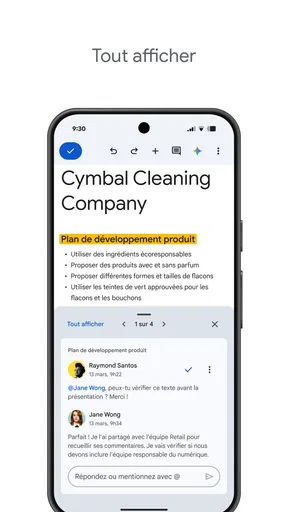
Quand une collaboration devient confuse, je clarifie d’abord qui fait quoi. Pour une relecture, je demande aux participants de laisser des commentaires sur les passages concernés plutôt que de réécrire silencieusement tout le texte. Cela permet à la personne qui rédige de trancher et de garder une seule version cohérente. Pour les tâches, un commentaire formulé clairement — une action, un responsable, une échéance si elle est convenue — est généralement plus exploitable qu’une remarque générale comme « à revoir ».
Si l’application ne réagit plus, je procède par étapes : vérifier la connexion, revenir à la liste des fichiers, puis rouvrir le document. Je ne crée pas aussitôt une seconde copie, car cela peut compliquer le choix de la version de référence. Si le problème concerne seulement un document partagé, je demande d’abord à un autre participant s’il peut l’ouvrir ; cette vérification aide à distinguer un souci d’accès individuel d’un problème plus général.
À lire avant de choisir

CapCut : monter plus vite, publier dans l’écosystème ByteDance

Among Us ou les jeux de tir : pour jouer entre amis, l’enquête l’emporte

Toca Boca World : passer des activités guidées au jeu libre

PUBG MOBILE : la communauté fait vivre le jeu, sans toujours accueillir tout le monde

Instagram, la machine à capter l’attention au service de Meta

Zoom Workplace sur mobile : l’appel est simple, le reste se perd dans les menus
Quand le problème vient d’ailleurs
Google Docs ne peut pas résoudre à lui seul une connexion instable, un compte oublié ou une consigne de partage mal réglée. Il ne remplace pas non plus une décision éditoriale : quand plusieurs personnes modifient un texte à la fois sans se répartir le travail, la collaboration en direct peut rendre les changements difficiles à suivre. Dans ce cas, je préfère définir les sections attribuées à chacun et réserver un moment pour la relecture commune.
Je garde également en tête qu’un traitement de texte n’est pas l’outil le plus adapté à chaque tâche. Pour calculer avec des tableaux complexes, produire une mise en page très contrôlée ou travailler sans dépendre d’un accès en ligne, une application spécialisée ou un logiciel de bureau peut mieux convenir. Docs est à son meilleur pour rédiger, commenter et partager des textes courants, pas pour remplacer tous les outils d’un poste de travail.
Pourquoi choisir Google Docs ?
Alors, pourquoi Google Docs est-il devenu un incontournable ? Déjà, laissez-moi vous dire que son principal atout est sans doute sa simplicité d’utilisation. Que vous soyez étudiant, professionnel ou même écrivain en herbe, cet outil s’adapte à tous vos besoins.
Imaginez : vous pouvez créer des documents, des présentations ou des feuilles de calcul sans vous soucier de sauvegarder chaque minute. Grâce à son système de sauvegarde automatique, vos documents sont toujours à jour, même si votre chat décide de faire une sieste sur votre clavier. Pratique, non ?
Collaboration en temps réel
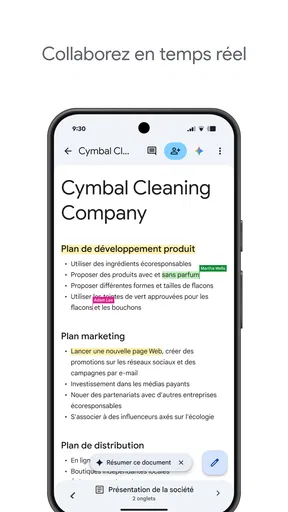
Un autre aspect qui me bluffe littéralement, c'est la possibilité de collaborer en temps réel. Oui, vous avez bien entendu. Invitez vos amis ou collègues à éditer un document avec vous, et voyez les changements en direct. C’est tellement fluide que je me demande comment on faisait avant !
En plus, vous pouvez laisser des commentaires, assigner des tâches et même discuter directement dans le document. C’est un peu comme si vous travailliez tous ensemble dans la même pièce, même si vous êtes à des kilomètres de distance.
Accessibilité multi-plateforme
Ce qui est génial, c’est que Google Docs est accessible partout. Vous êtes dans le bus, au café ou même sur une île déserte (avec Wi-Fi bien sûr), vous pouvez accéder à vos documents depuis n’importe quel appareil connecté à Internet. Que ce soit sur Android, iOS, ou même votre bon vieux ordinateur, vos docs sont toujours à portée de main.
Et pour ceux qui, comme moi, aiment bien tout organiser, l’intégration avec Google Drive est un vrai plus. Vous pouvez ranger, trier et partager vos fichiers en un clin d'œil. Je vous assure, ça rend la gestion des fichiers tellement plus simple !
Fonctionnalités supplémentaires
Mais attendez, il y a plus ! Vous pouvez ajouter des add-ons pour booster vos documents. Besoin de créer des diagrammes sophistiqués ou de traduire un document en un clic ? Il y a sûrement un add-on pour ça. Ces petites extensions rendent Google Docs encore plus puissant.
Et pour les adeptes du clavier, les raccourcis sont vos meilleurs amis. Ils vous permettent d’effectuer des actions rapidement sans même toucher votre souris. Un vrai gain de temps !
Des usages où la collaboration fait gagner du temps
Je le trouve particulièrement pratique pour préparer un compte rendu à partir de notes prises à plusieurs. Une personne rassemble les points abordés, une autre ajoute les décisions, et les participants peuvent signaler une correction au bon endroit. Pour éviter que le document ne devienne un fil de discussion désordonné, je réserve les commentaires aux questions et aux propositions, puis je les traite au fur et à mesure. Cette séparation entre le texte final et les échanges autour du texte est l’un des usages les plus efficaces que j’en tire.
Pour un étudiant, le même principe fonctionne avec un plan de présentation ou une bibliographie à relire en groupe : chacun peut contribuer sans envoyer successivement des pièces jointes portant des noms différents. Pour une petite équipe, un modèle de compte rendu ou de brief partagé permet de repartir d’une structure connue. Je conseille toutefois de préciser qui a la responsabilité de la version finale ; la facilité d’édition ne dispense pas de décider qui valide le contenu.
Un exemple concret sur une journée ordinaire
Imaginons que je prépare une réunion avec deux collègues. Avant de partir, je crée un document avec l’objectif, les sujets à traiter et quelques questions. Au cours du trajet, je relis mes notes sur mon téléphone ; au bureau, une collègue complète une section pendant qu’un autre ajoute un commentaire sur un point à confirmer. Après la réunion, je transforme les décisions en actions et je partage le même document, plutôt que de recopier le compte rendu dans un nouveau fichier. Le bénéfice n’est pas spectaculaire à chaque étape, mais il évite plusieurs changements de version et rend l’historique du travail plus lisible.
Cette méthode convient surtout quand le texte évolue encore et que les participants ont besoin de réagir. Pour une annonce déjà validée, un document que tout le monde peut modifier n’est pas nécessairement le meilleur format : je privilégie alors une version clairement finalisée et je limite les personnes qui interviennent. Le bon niveau de collaboration dépend du moment du projet, pas seulement des possibilités de l’application.
Conseils pour garder un document exploitable
Un geste simple consiste à donner au fichier un titre qui reste compréhensible plusieurs semaines plus tard. J’ajoute le sujet et, si cela aide réellement, une indication de contexte, puis je range le document dans un emplacement cohérent sur Drive. Cela réduit les recherches inutiles quand une ancienne note doit servir de point de départ. Je préfère aussi éviter de copier le même texte dans plusieurs documents actifs : si une équipe ne sait plus lequel fait autorité, la synchronisation ne règle pas le problème.
Autre nuance utile : les commentaires sont précieux pour discuter d’un passage, mais ils ne remplacent pas une consigne claire dans le corps du texte. Si une remarque est importante pour tous les lecteurs, je l’intègre au document après arbitrage au lieu de supposer que chacun ira consulter les échanges. Et pour une relecture concentrée, je demande aux collaborateurs de signaler les changements plutôt que de modifier simultanément une même phrase. C’est une façon simple de profiter du travail en direct sans transformer chaque correction en casse-tête.
Ce que l’on gagne et ce que l’on échange
Face aux traitements de texte installés sur ordinateur, Docs mise davantage sur l’accès partagé et la continuité entre appareils. Pour un texte courant, cette approche est confortable : je peux commencer une ébauche, la faire relire et reprendre les corrections sans gérer une série de fichiers envoyés par courriel. En revanche, si mon travail dépend d’une mise en page très précise, d’outils spécialisés ou d’un environnement de travail hors ligne, je préfère vérifier que l’outil choisi correspond à ces contraintes avant de m’y engager.
Comparé à une application de notes, Docs est plus adapté quand le résultat doit devenir un texte structuré que l’on partage ou révise. Une note rapide ou une liste personnelle n’a pas toujours besoin de commentaires, de sections organisées et d’un processus de validation ; un outil plus léger peut alors être plus direct. À l’inverse, pour un rapport, un devoir ou un document préparé à plusieurs, la possibilité de travailler sur un texte commun a un avantage concret. Je le vois donc comme un bon choix de rédaction collaborative, plutôt que comme le meilleur outil pour absolument toutes les formes d’écriture.
À qui je le recommande, et à qui moins
Je le recommande aux personnes qui rédigent des textes ordinaires, doivent les retrouver sur plusieurs appareils ou souhaitent recueillir les retours d’un groupe sans faire circuler des copies. Le fait qu’il soit gratuit rend l’essai facile, et Google Workspace situe l’application dans un ensemble de travail que certaines équipes utilisent déjà. Avec une note moyenne de 4,7 et plus d’un milliard d’installations, il est aussi probable qu’un collaborateur ait déjà l’habitude de son fonctionnement, ce qui peut simplifier le démarrage d’un projet partagé.
Je serais plus réservé si vous travaillez principalement avec des documents très élaborés, si vous avez besoin d’un contrôle minutieux de la mise en page ou si votre priorité est de ne dépendre d’aucune connexion. Dans ces situations, un logiciel de bureau spécialisé peut être plus confortable. Je ne le choisirais pas non plus pour remplacer un outil dédié aux tableurs ou aux présentations lorsque ces formats constituent l’essentiel du travail : l’intérêt de Docs se juge surtout sur la rédaction et la révision de documents textuels.
Mon verdict final
En conclusion, si vous cherchez un outil de traitement de texte qui combine simplicité, efficacité et collaboration, Google Docs est fait pour vous. C'est comme avoir un bureau virtuel qui vous suit partout, avec toutes vos affaires bien rangées et prêtes à être utilisées. Alors, qu'attendez-vous pour l'essayer ? Je vous garantis que vous ne le regretterez pas !
Mon avis est positif, avec une réserve importante : l’application donne le meilleur d’elle-même quand le compte, l’accès au fichier et les rôles de chacun sont bien réglés. Pour un devoir à relire, un compte rendu à partager ou un projet de texte qui avance par étapes, c’est un choix simple et pratique. Pour une mise en page exigeante ou un travail qui doit rester entièrement indépendant du réseau, je me tournerais vers une autre solution. Si votre besoin principal est de rédiger et de faire relire un texte sans vous perdre dans les versions, je pense que vous pouvez commencer ici sereinement.
Avantages
- Collaboratif en temps réel sans latence.
- Accessible depuis n'importe quel appareil.
- Intégration facile avec Google Drive.
- Sauvegarde automatique des modifications.
- Interface intuitive et conviviale.
Inconvénients
- Nécessite une connexion Internet.
- Fonctionnalités limitées hors ligne.
- Personnalisation des polices limitée.
- Fonctions avancées parfois manquantes.
- Peut être lent avec de grands fichiers.
FAQ sur Google Docs
Comment puis-je accéder à Google Docs sur mon appareil mobile ?
Pour accéder à Google Docs sur un appareil mobile, téléchargez l'application depuis le Google Play Store ou l'App Store. Une fois installée, connectez-vous à votre compte Google pour commencer à créer et éditer des documents. L'application permet une synchronisation facile avec votre compte Google Drive.
Google Docs fonctionne-t-il hors ligne ?
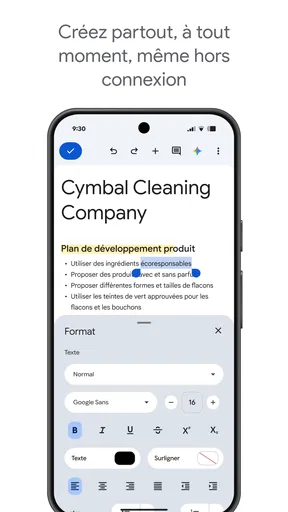
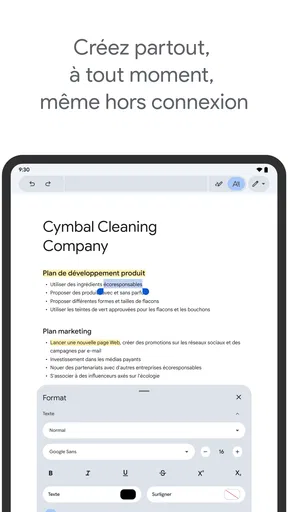
Oui, Google Docs offre une fonctionnalité hors ligne. Pour l'activer, ouvrez l'application lorsque vous êtes connecté à Internet, allez dans les paramètres, et activez l'option hors ligne. Vous pouvez ainsi accéder et modifier vos documents sans connexion, et ils se synchroniseront lors de la prochaine connexion.
Est-il possible de collaborer en temps réel avec d'autres utilisateurs ?
Absolument ! Google Docs permet la collaboration en temps réel. Invitez d'autres utilisateurs à éditer un document en partageant un lien ou en ajoutant leur email. Vous pouvez voir les modifications en direct, ajouter des commentaires, et discuter via le chat intégré, facilitant ainsi le travail d'équipe.
Quels formats de fichier Google Docs peut-il importer et exporter ?
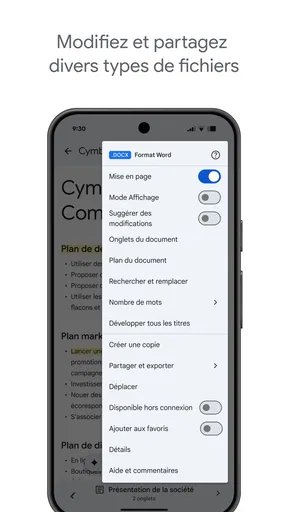
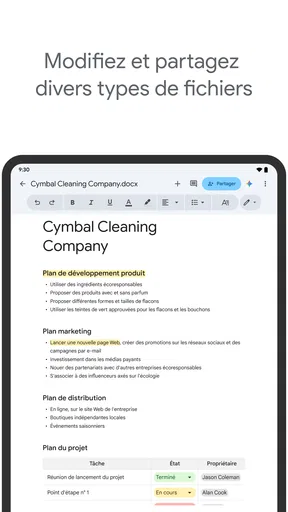
Google Docs peut importer des fichiers Word (.docx), OpenDocument (.odt), et autres formats texte. Pour l'exportation, vous pouvez enregistrer vos documents en PDF, Word, OpenDocument, et autres formats courants. Cela permet une compatibilité et une flexibilité accrues dans le partage et la conversion de documents.
Google Docs est-il sûr pour stocker des informations sensibles ?
Google Docs est sécurisé grâce au chiffrement SSL/TLS pour les données en transit et au chiffrement AES pour les données au repos. Toutefois, il est conseillé de ne pas stocker d'informations extrêmement sensibles dans le cloud. Assurez-vous d'utiliser une authentification à deux facteurs pour renforcer la sécurité de votre compte.


